Pourquoi les photos produisent un excellent ASCII art
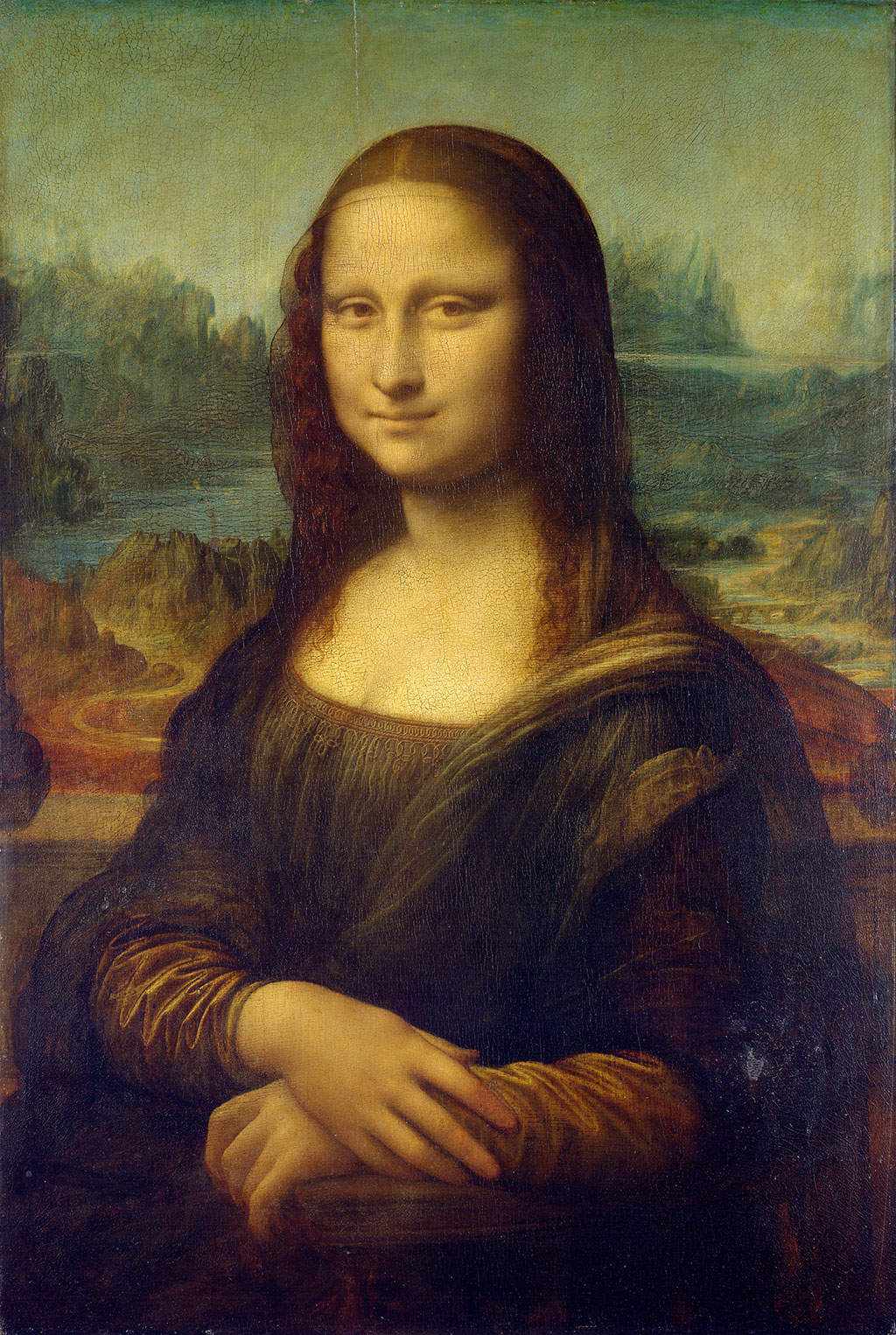
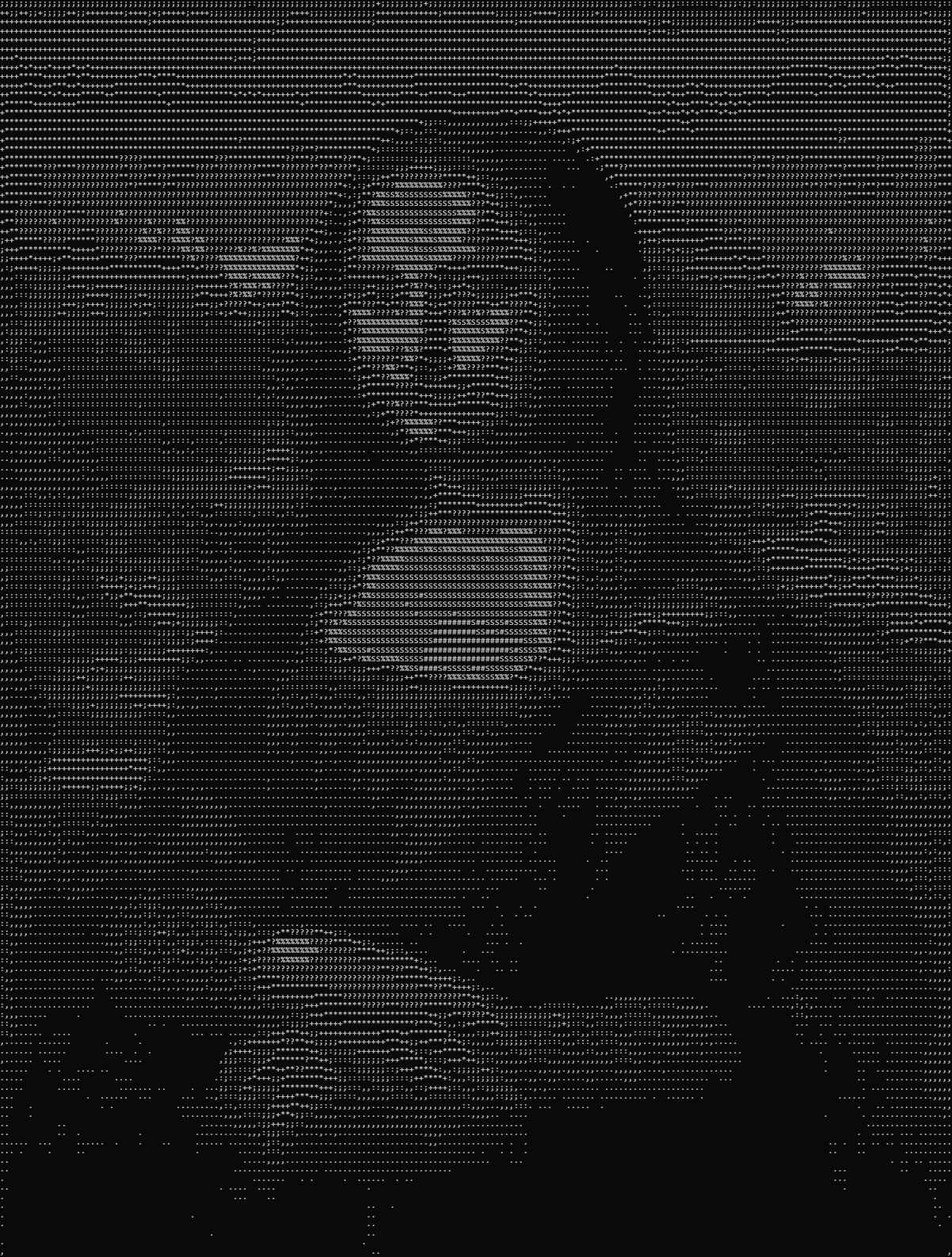
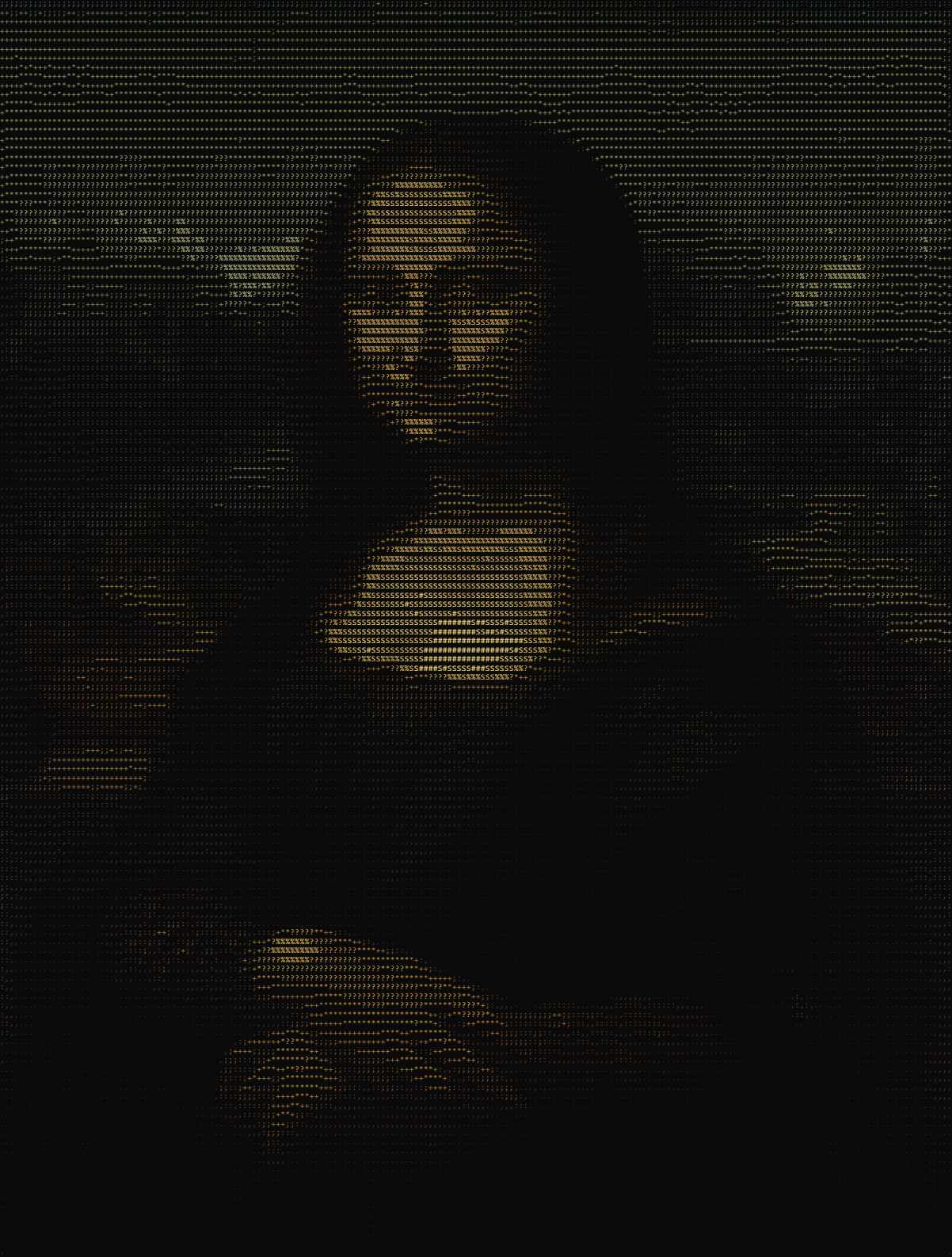
Parmi tous les types d'images, les photographies — et surtout les portraits — donnent les résultats les plus reconnaissables en art ASCII. La raison est que les visages présentent un gradient de luminosité fort et prévisible : lumières vives sur le front et les pommettes, demi-teintes sur la majeure partie du visage, ombres profondes dans les orbites et sous le menton. Cette plage de luminosité se mappe naturellement à la gamme de densités des caractères ASCII.
Les photos avec un arrière-plan uni ou flouté fonctionnent le mieux car elles isolent clairement le sujet. La photographie à fort contraste (photo argentique, éclairage studio, lumière directionnelle forte) se convertit avec très peu d'ajustements. Les selfies plats et peu contrastés bénéficient d'un boost de contraste dans les réglages avant conversion.
Réglages optimaux pour convertir une photo
Largeur en colonnes pour les portraits
Pour qu'un visage soit reconnaissable, il faut assez de caractères pour capturer les principaux repères faciaux — yeux, nez, bouche. 120 colonnes est le minimum pour un portrait lisible. 140–160 donne un détail clair. Au-delà de 180, le résultat gagne en texture fine mais peut nécessiter un défilement horizontal dans certains éditeurs.
Meilleur jeu de caractères pour les photos
Le jeu Détaillé (70 caractères) est recommandé pour les photos. Il offre les transitions de luminosité les plus fines, ce qui se traduit par des dégradés fluides sur les carnations et les ombres. Standard produit un rendu plus gras et postérisé — adapté aux photos noir et blanc à fort contraste. Blocs donne un aspect pixel graphique, plus adapté aux illustrations colorées qu'aux photographies.
Réglage du contraste
La plupart des photos smartphone sont légèrement molles en contraste. Commencez avec un multiplicateur de contraste de 1,2× à 1,5× pour les photos classiques. Les portraits noir et blanc peuvent souvent rester à 1,0×. Les photos très sombres prises en basse lumière peuvent nécessiter 2× ou plus pour faire ressortir les détails. Évitez de dépasser 2,5× car cela aplatit les demi-teintes et crée un résultat noir-blanc binaire trop tranché.
Quand utiliser l'inversion
Le bouton Inverser échange le mapping entre densité de caractère et luminosité du pixel. Si votre photo a un fond sombre et un sujet clair (portrait studio classique, photo de nuit), utilisez l'inversion : le sujet clair sera rendu en caractères denses et apparaîtra bien sur un fond de terminal clair. Sans inversion, le fond sombre apparaîtrait en caractères denses, noyant le sujet.
Comment convertir une photo étape par étape
Ouvrir le convertisseur — cliquez sur le bouton ci-dessus pour accéder à l'outil sur flowfiles.app/fr/ascii-art/.
Charger la photo — glissez le fichier ou cliquez pour parcourir. JPG, PNG et WebP sont tous acceptés. Vous pouvez aussi coller depuis le presse-papier avec Ctrl+V.
Régler la largeur à 120–160 — utilisez le curseur de largeur. Pour les portraits, 140 est un bon point de départ.
Choisir le jeu Détaillé — cliquez sur Détaillé pour les dégradés de teintes les plus fluides sur les visages.
Ajuster le contraste — montez le curseur à 1,2–1,5× si le portrait semble plat. L'aperçu se met à jour en temps réel.
Exporter — téléchargez en PNG pour partager, ou copiez le texte pour les terminaux et contextes de code.
Fonctionnalités
FAQ
Ouvrez le convertisseur, glissez votre photo, réglez la largeur sur 120 à 160 colonnes, ajustez légèrement le contraste si la photo est plate, puis exportez en PNG ou copiez le texte. Tout fonctionne dans le navigateur.
Oui. Les portraits sur fond uni avec un bon contraste produisent les résultats les plus reconnaissables. Utilisez 140 colonnes ou plus pour capturer les détails du visage.
Si le visage est clair sur fond sombre, activez Inverser. Si le fond est clair, laissez-le désactivé. L'aperçu se met à jour instantanément pour comparer les deux.
Commencez à 1,2–1,5× pour les photos classiques. Les portraits noir et blanc fonctionnent souvent à 1,0×. Les photos sombres ou en basse lumière peuvent nécessiter 2–2,5×. L'aperçu se met à jour en direct.