Remplaceur de Couleur dans une Image
Nuances préservées · Sélection de zone · Pipette intégrée · Multi-règles · 100% local, sans upload
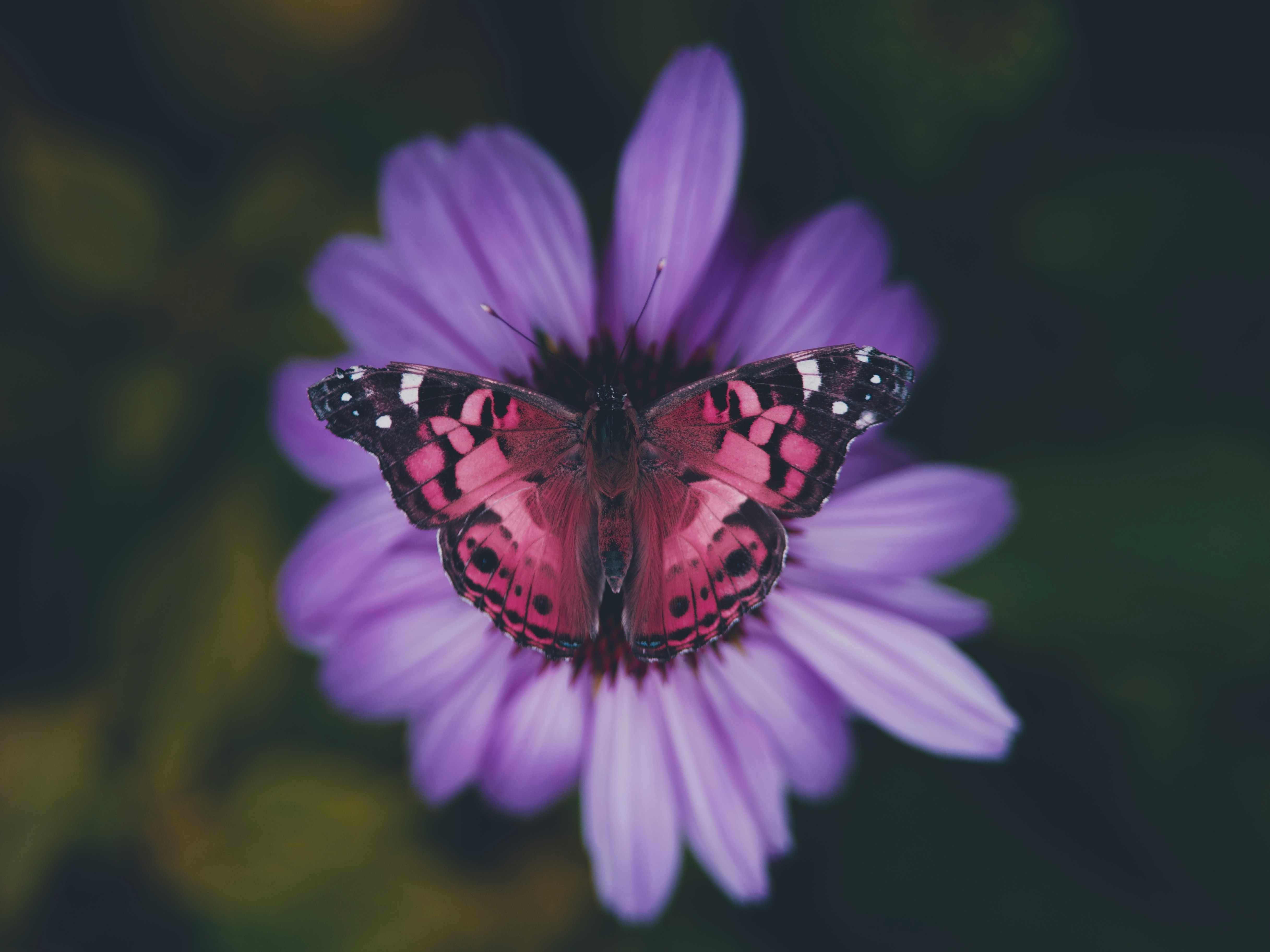
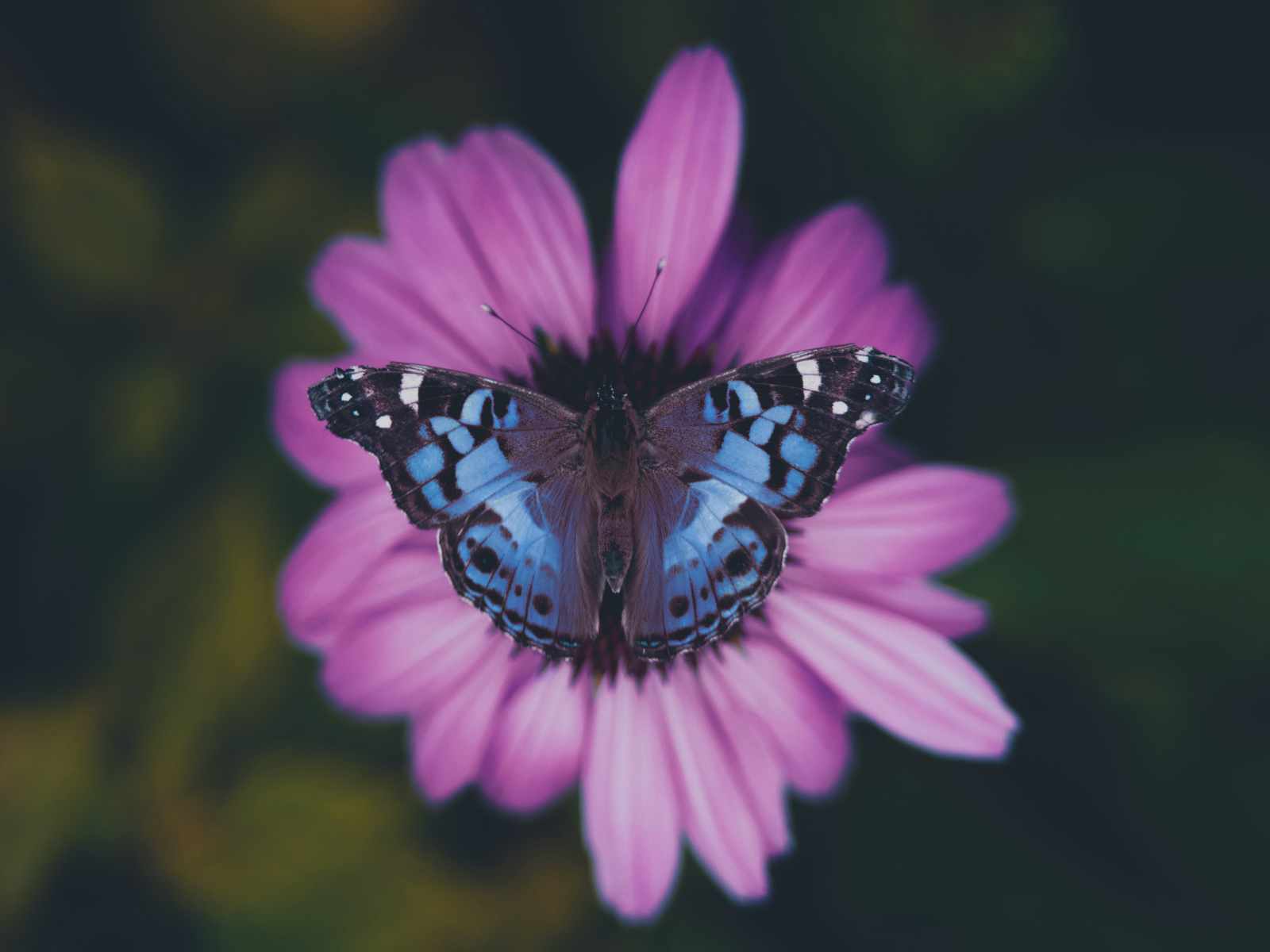
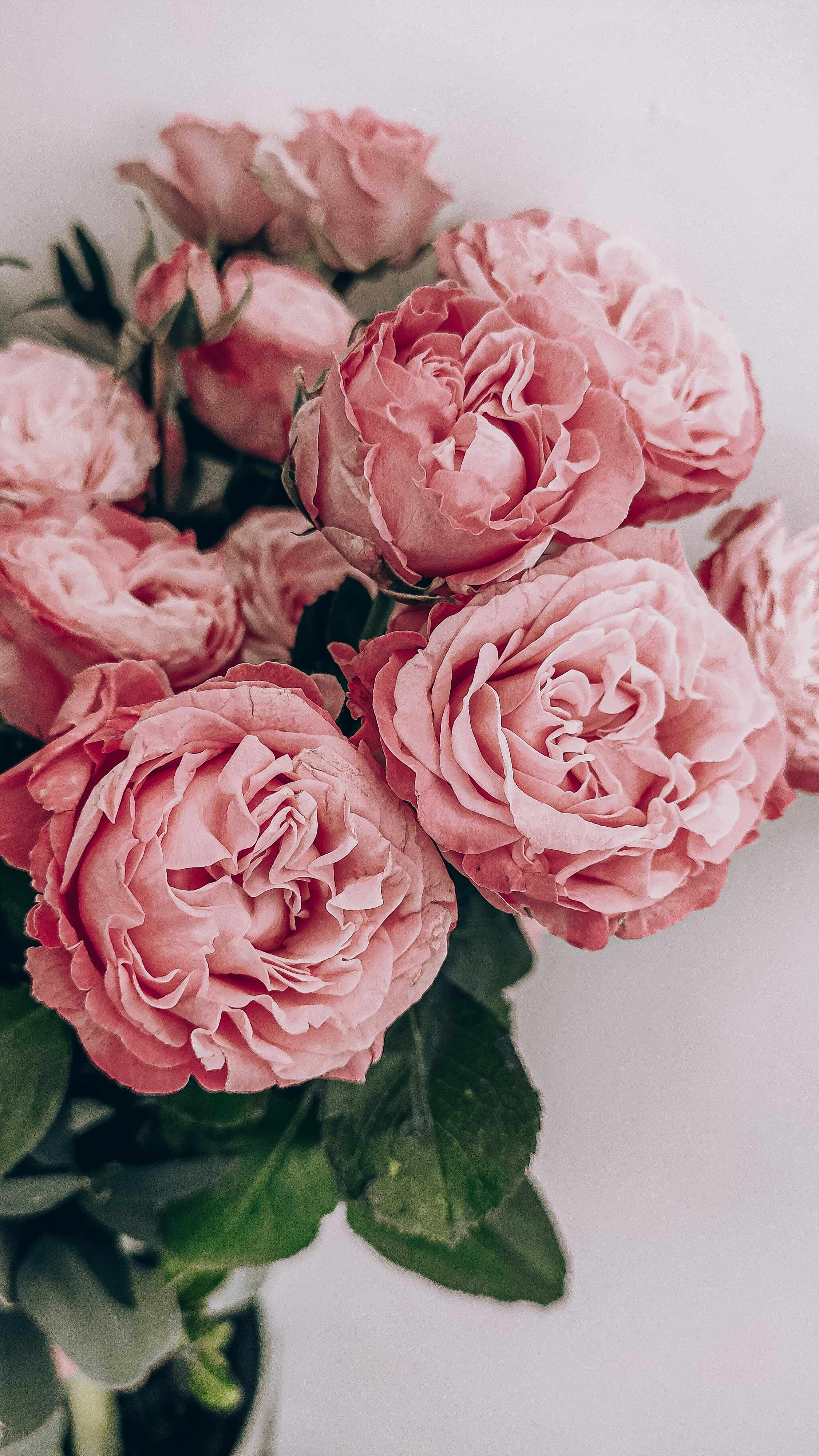
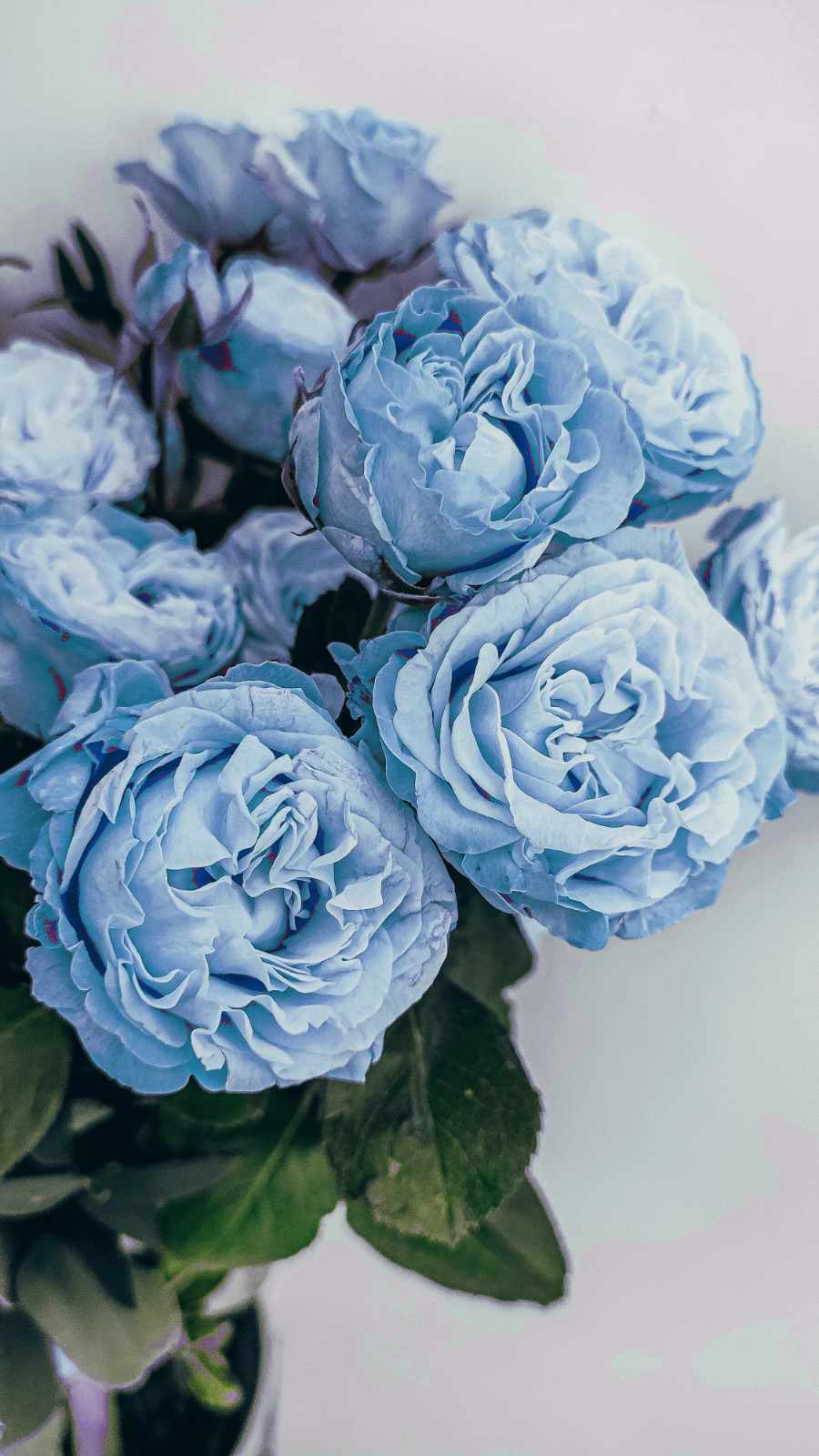
Cet outil remplace une couleur dans une image en tenant compte de toutes ses nuances — ombres, reflets, dégradés. Une rose rouge n'est pas une seule couleur : ses pétales contiennent des roses clairs, des rouges profonds, des zones ombrées bordeaux. L'outil détecte et traite toutes ces nuances en une seule opération, pour un résultat indiscernable d'un travail professionnel.
Déposez une image ici ou cliquez pour parcourir
JPEG · PNG · WebP · GIF · BMP · Traitement local
Image source ← utilisez la pipette ou sélectionnez une zone
Résultat
Règles de remplacement
Chaque règle remplace une couleur source par une couleur cible. La tolérance détermine combien de nuances proches seront incluses dans le remplacement.
Guide : obtenir un résultat parfait sur les nuances
Comprendre la tolérance
Une couleur dans une photo n'est jamais uniforme. Un papillon rouge contient des rouges vifs sur les parties exposées à la lumière, des rouges sombres dans les zones d'ombre, et des orangés sur les reflets. Si la tolérance est trop basse, seule la teinte exacte que vous avez pipettée sera remplacée — le reste de l'aile restera rouge.
La tolérance indique à l'outil "jusqu'à quel point une couleur peut différer de celle que j'ai sélectionnée pour être quand même remplacée".
- 1–15 : aplats solides, logos, icônes avec couleurs uniformes
- 15–35 : objets avec légères variations (tissu imprimé, fond presque uni)
- 35–60 : photos naturelles avec ombres et reflets (fleurs, ailes, vêtements)
- 60–100 : variations très larges (rarement utile, risque de débordement)
Mode Intelligent vs Normal
En mode Normal, chaque pixel qui correspond à la couleur source est remplacé par exactement la couleur cible choisie. Résultat : une couleur plate, uniforme. Parfait pour les logos et aplats.
En mode Intelligent, l'outil calcule le décalage entre la couleur source et la couleur cible (par exemple, de rouge vers bleu = -120° sur la roue des couleurs). Ce décalage est ensuite appliqué à chaque pixel individuellement en conservant sa luminosité et sa saturation propres. Une zone rouge sombre devient bleue sombre, une zone rouge clair devient bleue claire — toutes les nuances se transforment de façon cohérente.
Conseil : mode Intelligent + Préserver la luminosité = résultat le plus naturel sur les photosLa sélection de zone
Utile quand l'objet à recolorer partage sa couleur avec d'autres éléments de l'image. Par exemple, si une rose rouge est sur fond rouge : sans zone, tout le rouge de l'image sera affecté. Tracez un rectangle autour de la rose uniquement — le remplacement se limitera à cette zone, même si la couleur source apparaît ailleurs.
Pour utiliser la sélection de zone : cliquez sur "Sélectionner une zone" sous l'image source, puis tracez un rectangle en faisant glisser la souris (ou le doigt sur mobile). Le rectangle reste actif jusqu'à ce que vous cliquiez sur "Effacer la zone".
Fonctionnalités
- Pipette intégrée (clic sur l'image)
- Jusqu'à 8 règles simultanées
- Tolérance individuelle par règle
- Indicateur de niveau de nuances en temps réel
- Espace RGB, HSL ou Teinte seule
- Mode Intelligent (décalage de teinte)
- Lissage de contours réglable
- Opacité du remplacement
- Préservation de luminosité
- Sélection de zone (rectangle)
- Aperçu côte-à-côte source / résultat
- Export PNG, JPEG, WebP
- 100% local — aucune donnée envoyée
- Mobile et desktop
Questions fréquentes
Pourquoi certaines zones de l'objet ne changent pas de couleur ?
Ces zones ont une teinte trop éloignée de la couleur pipettée. Augmentez la tolérance, ou ajoutez une deuxième règle en pipettant directement sur la zone non traitée. Avec le mode HSL et une tolérance de 40–55, la plupart des photos naturelles sont entièrement couvertes en une seule règle.
La couleur de remplacement paraît artificielle, que faire ?
Activez le mode Intelligent et cochez "Préserver la luminosité". Ces deux options combinées maintiennent les variations de brillance de l'image originale — les ombres restent sombres, les reflets restent clairs — seule la teinte change. Le résultat devient alors naturel même sur des photos complexes.
Quelle différence entre HSL et Teinte seule ?
HSL compare teinte, saturation et luminosité ensemble — il est plus précis et évite les débordements vers des couleurs très différentes. Teinte seule ne regarde que la teinte, quelle que soit la brillance : utile pour recolorer des objets très texturés où des pixels très sombres ou très clairs ont des valeurs HSL difficiles à comparer.
L'image est-elle traitée en pleine résolution ?
Les images sont limitées à 1600 px pour maintenir de bonnes performances dans le navigateur. Pour le web, les réseaux sociaux et l'impression standard, cette résolution est suffisante. Le traitement est entièrement local.