Changer la Couleur d'un Objet dans une Photo — Ombres et Reflets Conservés
Préservation de la luminosité · Mode HSL · Teinte seule — Sans Upload, Gratuit
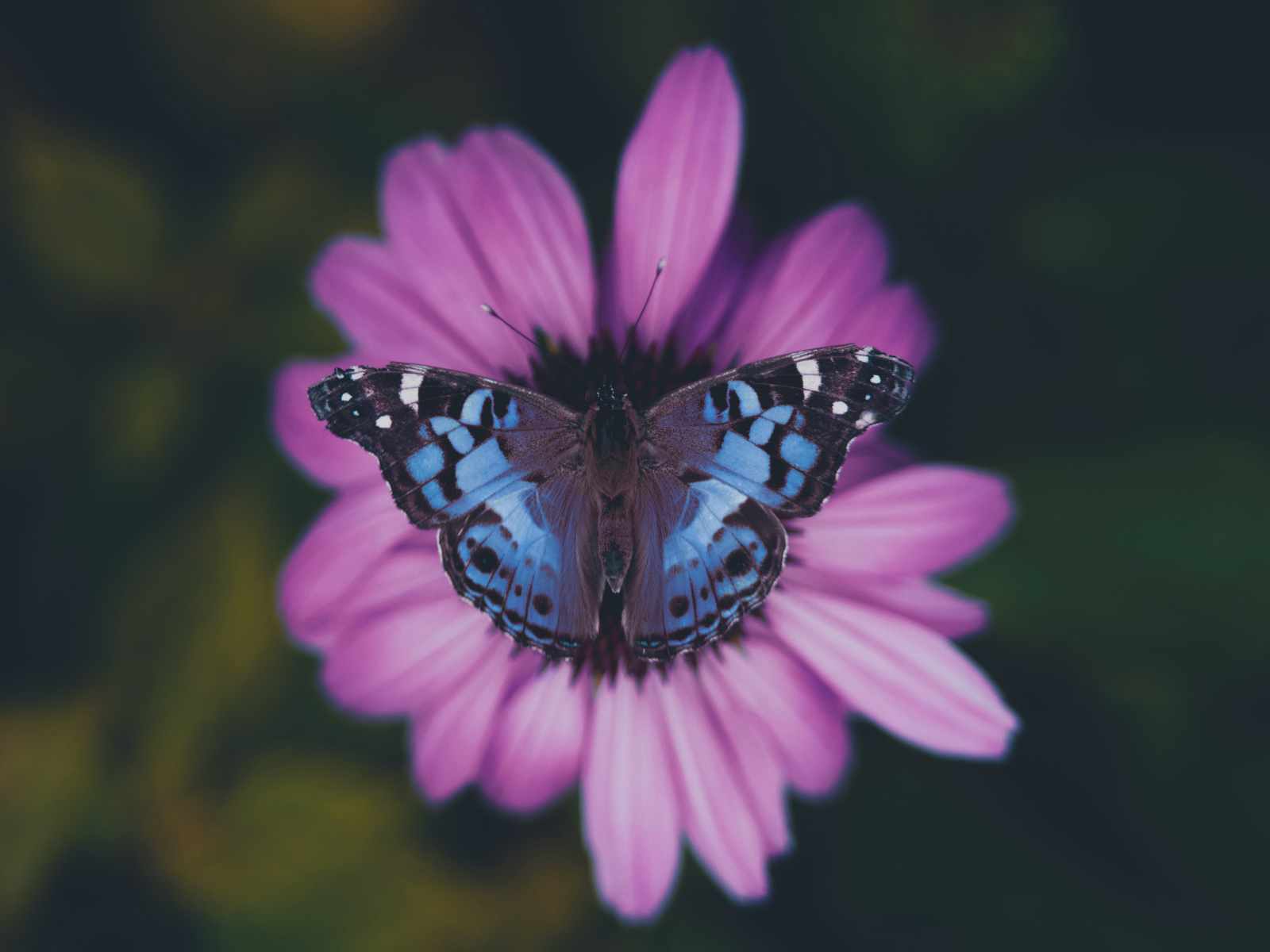
Un objet photographié en lumière naturelle n'est jamais une seule couleur plate. Prenez un papillon posé sur une fleur : ses ailes présentent une couleur principale — disons bleu azur — mais aussi des zones plus claires là où la lumière frappe directement, des zones plus sombres dans les replis, et parfois des reflets presque blancs sur les nervures. Recolorer ce papillon en orange avec un outil basique aplatirait toutes ces nuances en un orange uniforme, détruisant l'aspect naturel de la photo. Flowfiles préserve la structure lumineuse originale de chaque objet et applique la nouvelle couleur en respectant les ombres et les reflets.
Essayez sur votre propre photo — chargez l'image, cliquez sur la couleur à changer, et observez le résultat en temps réel.
Changer la Couleur d'un Objet →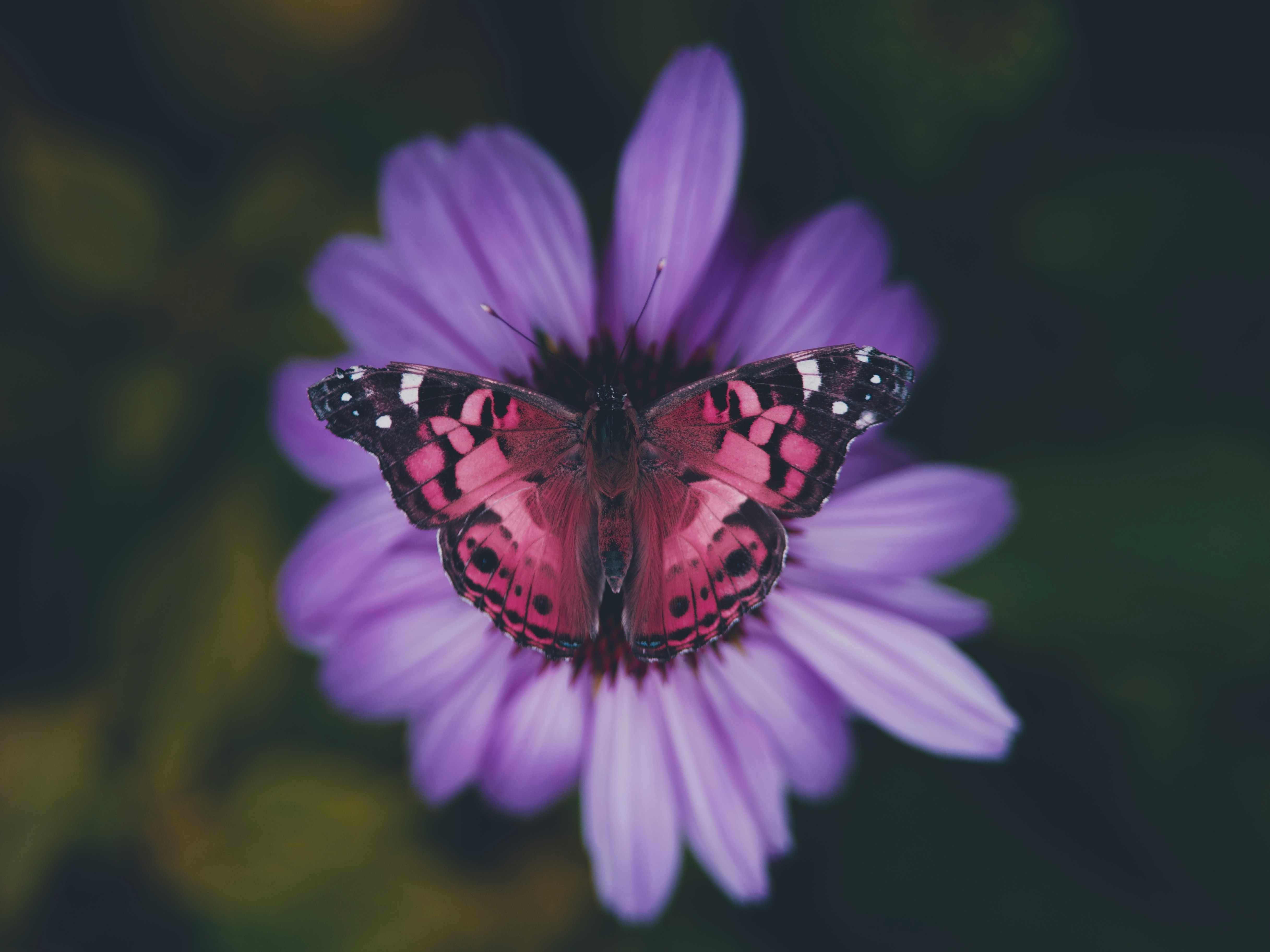
La préservation de la luminosité : la clé pour un résultat naturel
Le fonctionnement de la préservation de la luminosité est simple à comprendre. En mode HSL, chaque couleur est définie par trois valeurs : la teinte (quelle couleur), la saturation (quelle intensité) et la luminosité (quelle clarté). Quand la préservation de la luminosité est activée, l'outil remplace uniquement la teinte et la saturation du pixel, et conserve sa valeur de luminosité d'origine. Un pixel sombre reste sombre, un pixel clair reste clair — seule la couleur change.
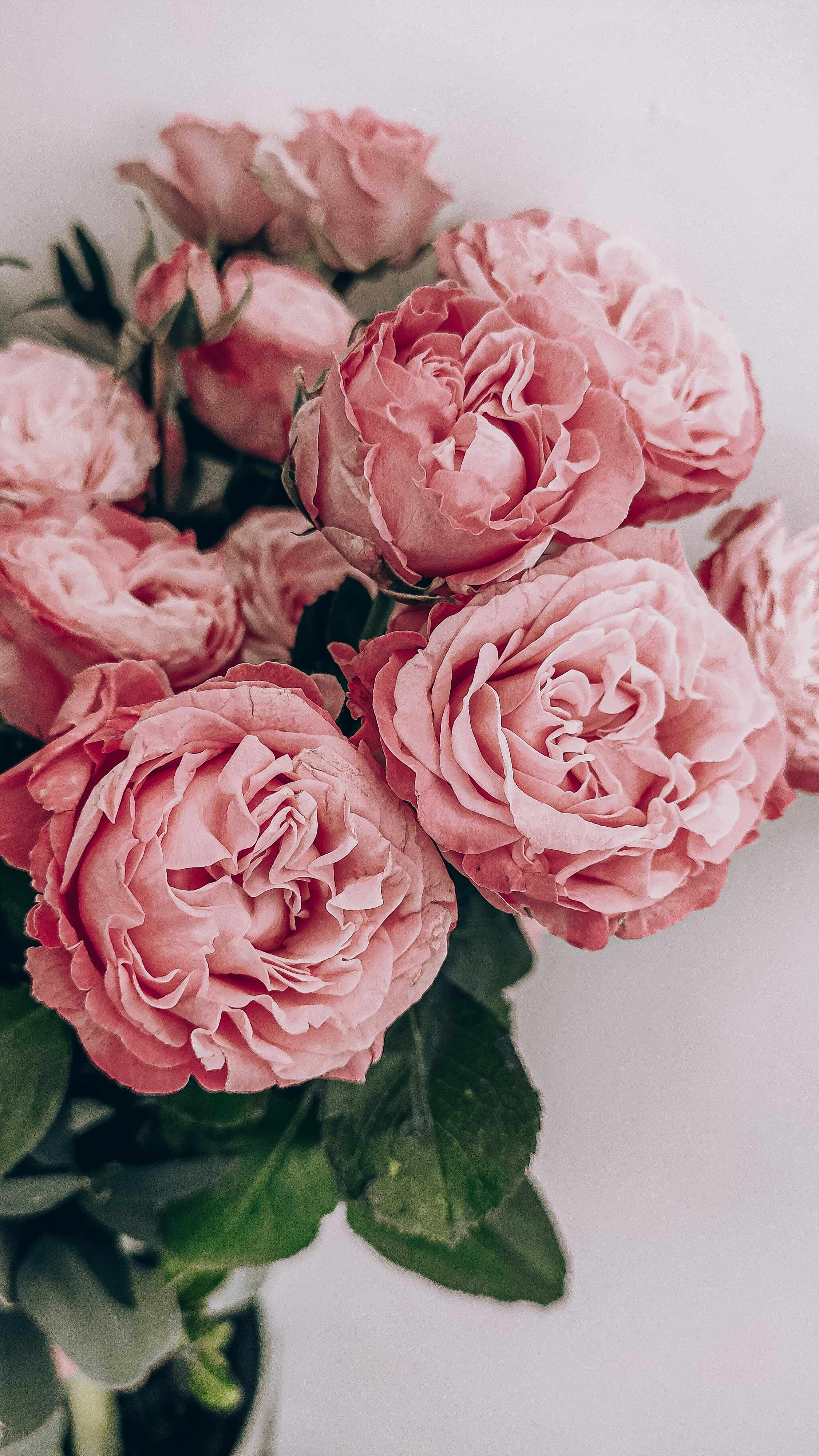
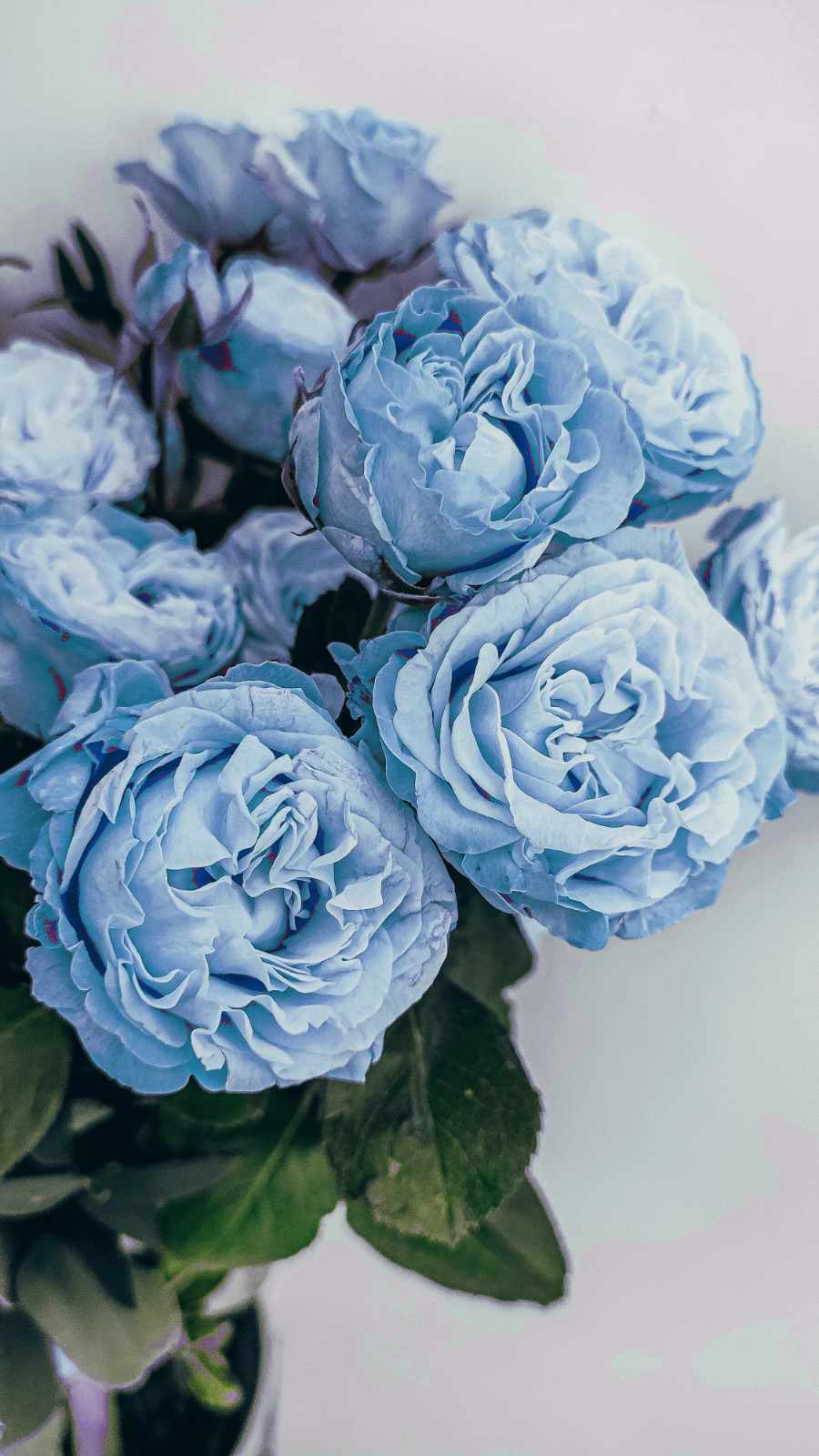
Pour la photo d'une rose rouge qu'on souhaite rendre bleue : sans préservation, tous les pixels rouges — quel que soit leur niveau d'ombre — deviennent le même bleu uniforme. La rose perd son volume, ses pétales paraissent peints. Avec la préservation activée, les zones éclairées de la rose deviennent bleu clair, les zones sombres deviennent bleu foncé, les ombres profondes restent sombres dans le bleu choisi. La rose garde sa tridimensionnalité, ses pétales conservent leur texture.
Le mode Teinte seule pousse ce principe encore plus loin. Il ignore complètement la saturation et la luminosité du pixel source pour la comparaison — seule la teinte compte. C'est le mode le plus efficace pour les sujets avec des gradients de luminosité très étendus, comme un papillon dont certaines zones d'ailes sont quasiment noires. Avec ce mode, même les zones très sombres qui ont presque perdu leur teinte originale sont correctement identifiées et incluses dans le remplacement.
Questions fréquentes
Comment changer la couleur d'un papillon dans une photo sans aplatir les nuances d'ailes ?
Utilisez le mode HSL avec la préservation de la luminosité activée. Cliquez sur la couleur principale de l'aile avec la pipette, réglez la tolérance entre 40 et 60. La préservation de luminosité s'assure que les zones sombres de l'aile restent sombres dans la nouvelle couleur, et les zones éclairées restent claires. Le résultat conserve la texture et la profondeur originales.
Puis-je changer la couleur des pétales d'une rose en conservant les ombres ?
Oui. Une rose rouge comporte des zones rose-blanc sur les parties éclairées, du rouge vif dans les zones intermédiaires, et du rouge-brun foncé dans les ombres. En activant la préservation de luminosité, seule la teinte change — la structure lumineuse des pétales reste intacte. Choisissez le mode HSL, tolérance 45–60.
Quelle tolérance utiliser pour un objet 3D avec ombres et reflets ?
Une tolérance de 45 à 65 en mode HSL couvre généralement bien les objets photographiques avec des gradients de luminosité. Si certaines zones d'ombre très foncées ne sont pas capturées, essayez le mode Teinte seule qui se concentre uniquement sur la teinte du pixel, indépendamment de sa luminosité.
Que faire si le remplacement déborde sur d'autres objets de même couleur dans la photo ?
L'outil traite l'ensemble de l'image. Si d'autres éléments partagent la même couleur que l'objet cible, ils seront aussi modifiés. Pour limiter l'effet à une zone précise, une astuce consiste à cropper temporairement l'objet, le recolorer, puis le réintégrer dans l'image d'origine.