Remplacer une Couleur dans une Image en Ligne — Nuances Préservées
Pipette · Tolérance · Mode HSL · Lissage — Sans Upload, Sans Logiciel
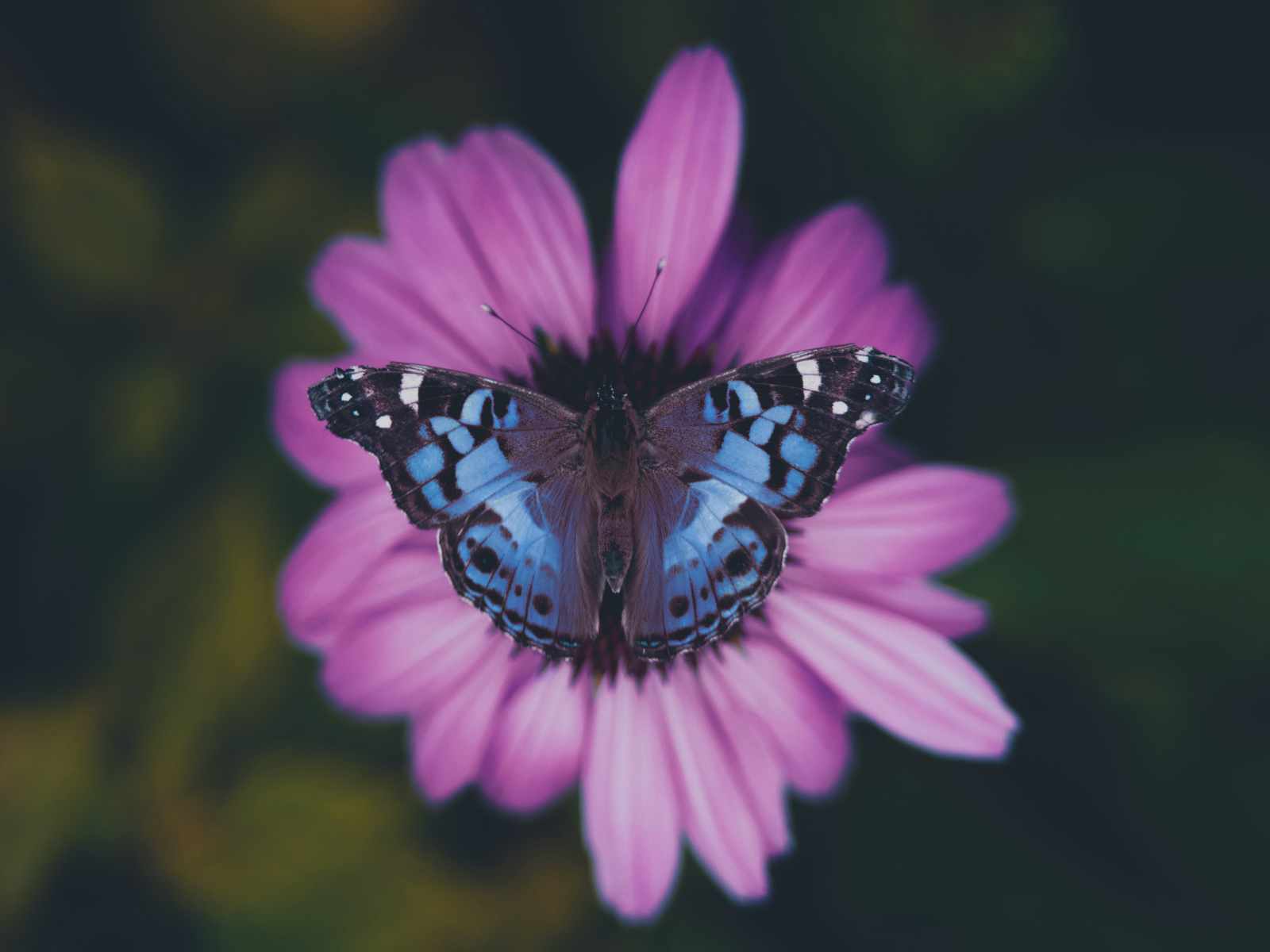
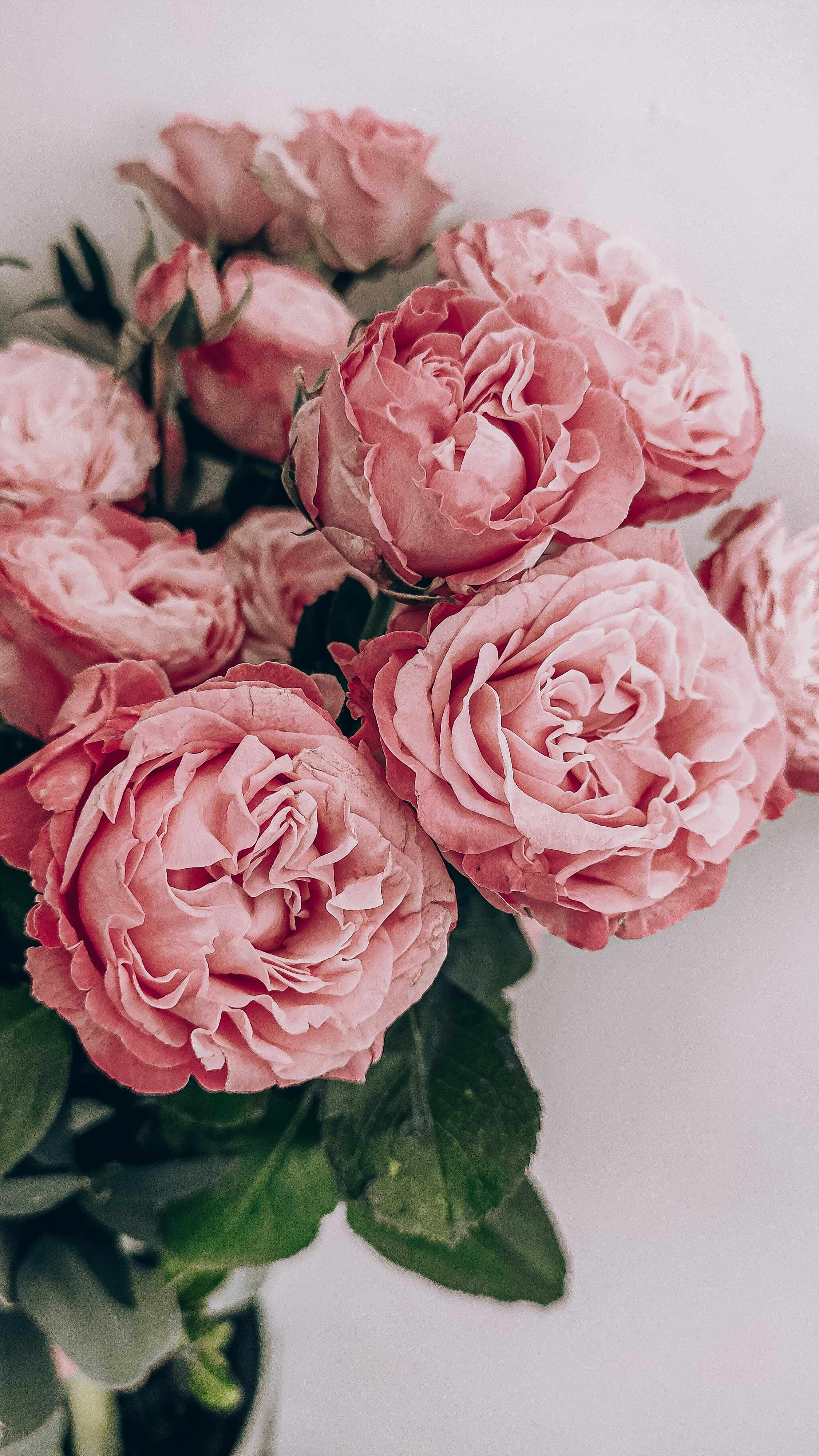
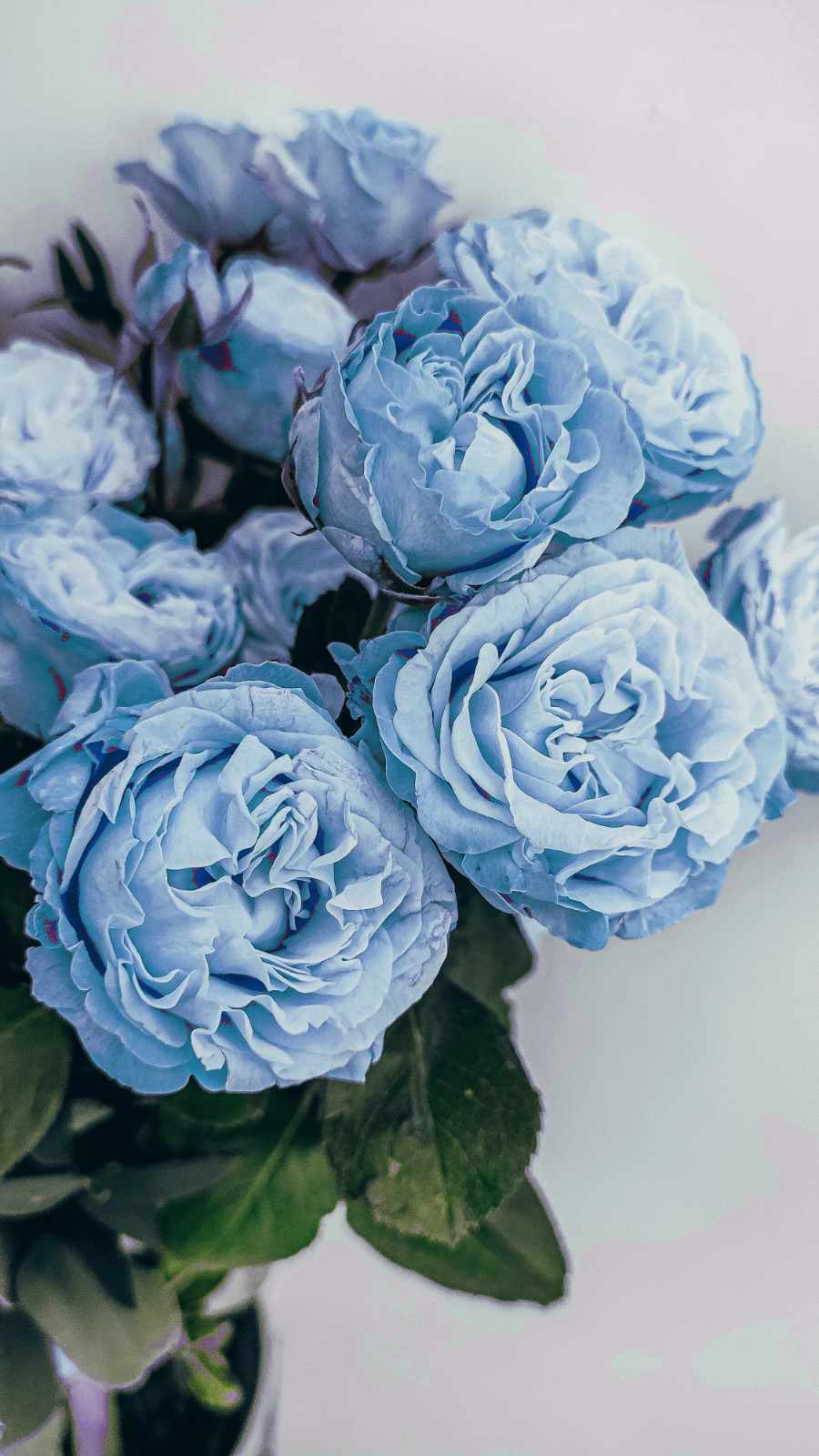
Une photo réelle n'est jamais composée d'une seule teinte uniforme. Une rose rouge contient des zones rose pâle sous la lumière directe, du rouge profond dans les plis, du brun presque noir dans les ombres les plus marquées. Un papillon bleu azur présente des reflets bleu-blanc sur les parties hautes des ailes et des zones bleu-violet plus sombres vers la base. Remplacer cette couleur avec un simple "paint bucket" produirait un résultat plat et artificiel. L'outil Flowfiles analyse chaque pixel individuellement, détecte automatiquement toutes ces nuances, et applique le remplacement en respectant la structure lumineuse originale.
Ouvrez le remplaceur et commencez immédiatement — sans compte, sans inscription, rien n'est stocké sur un serveur.
Ouvrir le Remplaceur de Couleur →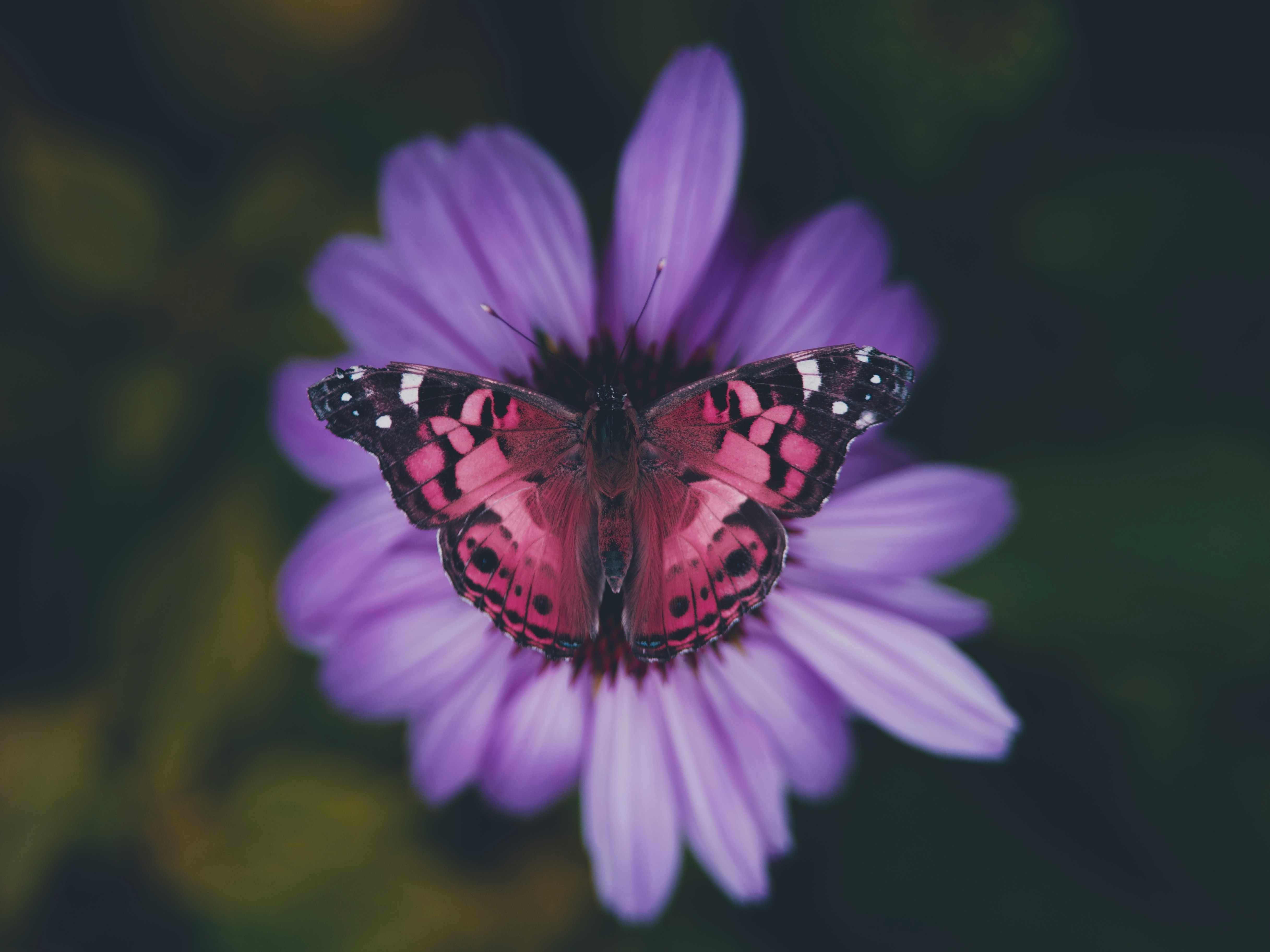
Pourquoi les nuances sont le vrai défi du remplacement de couleur
La tolérance est le paramètre central. Elle définit le rayon de détection autour de la couleur source : combien les pixels peuvent s'en éloigner en termes de teinte, saturation et luminosité avant d'être exclus du remplacement. Une tolérance basse (5–15) ne cible que les pixels quasi-identiques à la couleur choisie avec la pipette — parfait pour les aplats numériques ou les fonds unis photographiés sous un éclairage homogène. Une tolérance moyenne à haute (35–65) inclut les ombres et les reflets de cette couleur — nécessaire pour travailler sur une photo naturelle.
Le choix de l'espace colorimétrique est tout aussi important. Le mode RGB mesure la distance euclidienne entre les composantes rouge, vert et bleu — précis sur les images numériques mais moins adapté aux gradients photographiques. Le mode HSL sépare la teinte (quelle couleur), la saturation (quelle intensité) et la luminosité (quelle clarté), et les pondère différemment. Résultat : deux pixels qui sont la "même couleur rouge" à des luminosités différentes sont reconnus comme appartenant au même groupe par HSL, mais pas par RGB. Pour les photos de fleurs, de papillons, de vêtements ou de n'importe quel objet photographié en lumière naturelle, HSL donne des sélections plus naturelles et des bords plus doux.
La préservation de la luminosité est la troisième option clé. Activée, elle remplace uniquement la teinte et la saturation du pixel cible, en conservant sa luminosité d'origine. Une zone d'ombre reste sombre, une zone éclairée reste claire — seule la couleur change. Sans cette option, les zones claires deviennent uniformément claires dans la nouvelle couleur, et les ombres s'écrasent. C'est la différence entre un résultat photographique réaliste et un résultat peint à plat.
Questions fréquentes
Comment remplacer une couleur dans une image sans perdre les nuances ?
Utilisez le mode HSL avec une tolérance entre 35 et 60. Ce mode analyse la teinte, la saturation et la luminosité séparément, ce qui lui permet de détecter les pixels légèrement plus clairs ou plus sombres de la même couleur — ombres incluses. Activez également la préservation de la luminosité pour que les zones éclairées et les ombres restent cohérentes après le remplacement.
Quelle tolérance utiliser pour une photo de fleur ou de papillon ?
Pour une photo naturelle avec des nuances complexes comme un papillon ou une rose, commencez avec une tolérance de 40 à 55 en mode HSL. Si des zones de la couleur d'origine restent visibles, augmentez légèrement. Si le remplacement déborde sur d'autres couleurs, réduisez. Le mode Teinte seule est une bonne alternative pour les sujets avec beaucoup d'ombres.
Puis-je appliquer plusieurs règles de remplacement sur la même image ?
Oui, l'outil supporte jusqu'à 8 règles simultanées. Chaque règle cible une couleur source différente et la remplace par sa propre couleur cible. Les règles s'appliquent dans l'ordre — la première règle correspondante gagne. C'est utile pour recolorer plusieurs zones d'une même photo en une seule opération.
Le remplacement de couleur fonctionne-t-il sur les photos JPEG avec compression ?
Oui, mais les artefacts JPEG créent de légères variations de couleur autour des bords. Pour compenser, augmentez légèrement la tolérance et activez le lissage de contours. Exporter le résultat en PNG évite d'accumuler de nouvelles compressions.